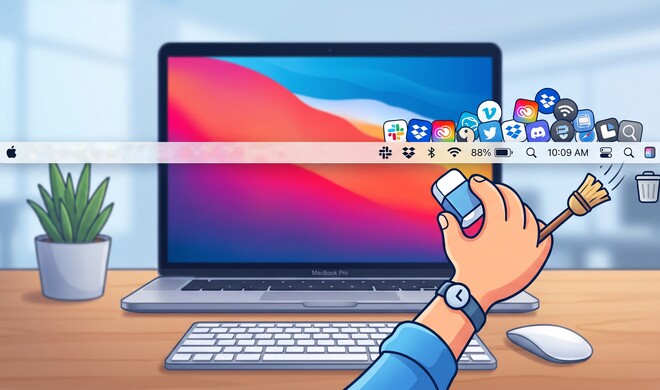
Apple bezeichnet die Fotos-, Musik- und TV-Sammlungen als Mediatheken – doch eigentlich ähneln sie eher einem Garten oder Gewächshaus als einem geschlossenen Raum. Wenn du sie nicht gelegentlich pflegst und zurückschneidest, geraten sie schnell außer Kontrolle. Und eine unübersichtliche, ausufernde Mediathek wird oft schlicht zu groß – vor allem, da selbst einfache iPhones heute Fotos und Videos in sehr hoher Auflösung aufnehmen.
Wenn du zu den Menschen gehörst, die zehn Fotos oder fünf Videos machen, um die perfekte Version zu erwischen, belegen neun Fotos und vier Videos unnötig Speicherplatz, den du zurückgewinnen könntest.
In der aktuellen Version der Fotos-App kannst du über den Bereich „Sonstige“ in der Seitenleiste gezielt bestimmte Bildtypen aufrufen. Dazu gehören etwa fotografierte Belege, handschriftliche Notizen, gescannte Dokumente und Duplikate. Über „Medienarten“ lassen sich außerdem nur Videos, Selfies, Panoramen oder Serienaufnahmen anzeigen. Diese Kategorien sind hilfreich, um deine Mediathek schnell auszudünnen. So findest und löschst du beispielsweise überflüssige Serienbilder, nicht mehr benötigte Belege oder – ein Klassiker – Videos, die versehentlich aufgenommen wurden, als du dein iPhone aufgehoben oder weggelegt hast.

Exakte Duplikate finden
Duplikate in deiner Musik-Mediathek zu bereinigen ist etwas komplizierter als in der Fotos-App. Hier gilt nicht einfach: „Diese zwei Dateien sind identisch, also löschen wir eine.“ Möglicherweise besitzt du denselben Song mehrfach – etwa als Single, EP, Remaster, Jubiläumsausgabe oder von einer selbst gerippten CD – zusätzlich vielleicht noch in deiner „Apple Music“-Mediathek. Je älter deine Sammlung ist, desto häufiger tritt dieses Problem auf. Unsere eigene Mediathek reicht bis zu den ersten iTunes-Versionen zurück …
Die gute Nachricht: Es gibt einen Trick, um nur echte Duplikate anzuzeigen und nicht verschiedene Versionen desselben Songs. Halte die Wahltaste gedrückt und wähle „Ablage > Mediathek“. Dort erscheint die Option „Exakte Duplikate anzeigen“. Diese liefert eine deutlich kleinere und genauere Auswahl als „Duplikate anzeigen“.
1. Mediathek öffnen

Wenn du wie wir seit Jahren Fotos mit dem iPhone aufnimmst, enthält deine Mediathek vermutlich einige Duplikate. „Fotos“ erkennt diese automatisch. Klicke in der Seitenleiste im Bereich „Sonstiges“ auf „Duplikate“.
2. Duplikate erkennen

Wie du siehst, erkennt „Fotos“ doppelte Fotos über viele Jahre hinweg. Um zwei identische Bilder zusammenzuführen, klicke auf den blauen Hinweis „2 Objekte zusammenführen“ oberhalb der Duplikate.
3. Das Beste behalten

„Fotos“ geht dabei clever vor: Die App behält automatisch die Version mit der höchsten Auflösung an derselben Stelle in deiner Mediathek. Die andere wird in „Zuletzt gelöscht“ verschoben, falls du dich später anders entscheidest.
1. Duplikate suchen

Deine Musik-Mediathek ist über viele Jahre gewachsen? Kein Problem: Öffne den Menüpunkt „Ablage > Mediathek > Duplikate anzeigen“. Die Ansicht wechselt daraufhin und zeigt Titel, die mehrfach vorhanden sind.
2. Infos prüfen

Oft entstehen doppelte Einträge, weil du einen Song gekauft hast und ihn zusätzlich über Apple Music streamst. Um die Quelle zu prüfen, wähle den Titel aus, drücke [cmd] + [i] und öffne den Bereich „Datei“.
3. Stream erkennen

Hier siehst du die andere Version. Die erste stammt aus einem iTunes-Kauf, die zweite aus Apple Music. Wenn du dein Apple-Music-Abo kündigst, verschwindet diese Version – daher solltest du den gekauften Titel behalten.
1. Mediathek prüfen

Geladene Filme und Serien können enorme Mengen an Speicherplatz belegen. Unsere gekauften Matrix-Filme benötigen beispielsweise 23 GB. Es lohnt sich daher, die Mediathek in der „TV“-App regelmäßig zu bereinigen.
2. Downloads anzeigen

Wenn du gekaufte Filme auf deinen Mac geladen hast, findest du oben neben dem Suchfeld ein entsprechendes Icon. In unserem Fall liegt nur die Folge „Pippi und das Weihnachtsfest“ aus dem Jahr 1971 auf dem Mac vor.
3. Downloads löschen

Um nun einen nicht mehr benötigten Film zu löschen, klicke einfach auf das Icon. Dadurch wird nur die lokale Datei gelöscht – der Film bleibt in deiner Mediathek erhalten und kann jederzeit erneut geladen werden.
Power für den Mac
Dieser Artikel ist Teil unserer Artikel-Serie „Mac-Detox“. Hier findest du alle Artikel unserer Reihe:
- Neue Power für den Mac!
- Backup anlegen – aber wie?
- Sichere deinen Mac
- Ballast entfernen
- Fotos, Musik und TV aufräumen
- Schaffe mehr Platz

Wenn jemand bei der Mac Life Ordnung ins Chaos bringt, dann ist es Sven T. Möller – und das gleich in doppelter Hinsicht. Als Layouter gibt er jeder Ausgabe ihre unverwechselbare Gestalt, als Redakteur sorgt er dafür, dass Apple-Themen mit der nötigen Tiefe behandelt werden. Sven ist seit Mitte der 2000er Jahre an Bord und damit eines der echten Urgesteine des Teams. Smarthome beschäftigt ihn als Eigenheimbesitzer mit besonderer Ernsthaftigkeit – und gelegentlich auch Frustration. Außerdem ist er mit Leidenschaft Musikhörer, wobei „hören“ bei Sven gerne auch als „beschallen“ interpretiert werden darf: Tests etwa für Bluetooth-Lautsprecher verantwortet er, frei nach dem Motto „je größer und lauter, desto besser“. Sven ist Mitbegründer und Co-Host des Apple-Podcasts Schleifenquadrat.
→ Weitere Artikel von Sven T. Möller
→ Schleifenquadrat-Podcast